Программа Op-Line предназначена для работы с различными блоками автомобиля - включение/отключение разных функций и т.д. через диагностический разъем OBD. По мере развития проекта программа будет дополняться функционалом. Программа работает через сервер, поэтому при работе необходимо иметь стабильный интернет.
Программа имеет интуитивно понятный интерфейс.
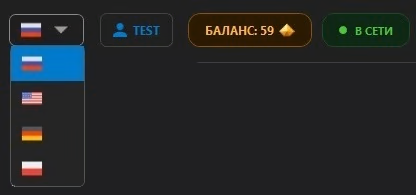
В верхней части экрана есть вкладка для выбора языка (русский, английский, немецкий, польский), кнопка входа в личный кабинет, индикатор сети и вкладка баланса при активированной учетной записи.
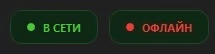
Индикатор сети при активном интернет-соединении оповестит Вас, что вы в сети. В противном случае индикатор изменит свой цвет с зеленого на красный и будет надпись «офлайн».
При входе в личный кабинет необходимо ввести логин и пароль.
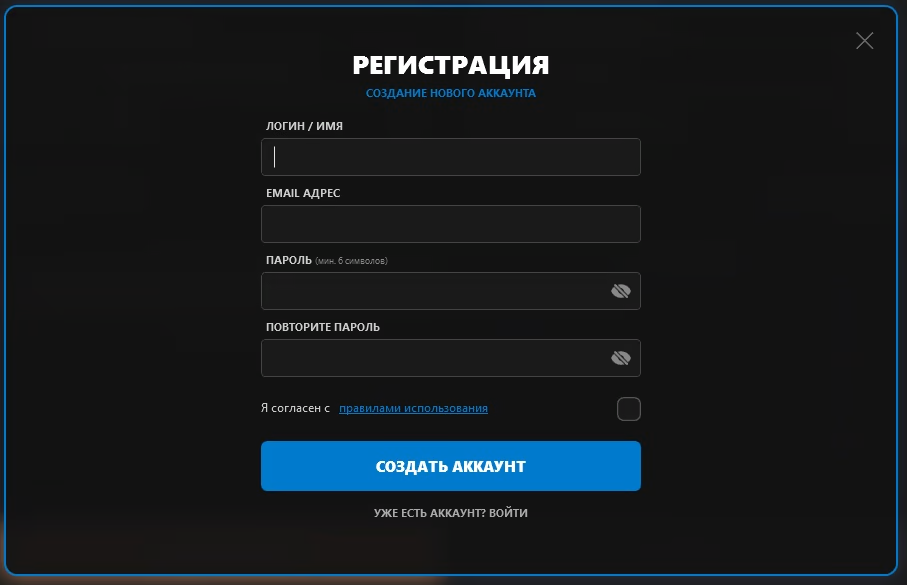
Если Вы ранее не были зарегистрированы тогда придется пройти процедуру регистрации, где необходимо будет ввести логин, под которым в дальнейшем будете заходить в программу, указать пароль и электронную почту и ОБЯЗАТЕЛЬНО ознакомится с пользовательским соглашением. При полном согласии с пользовательским соглашением продолжить регистрацию.
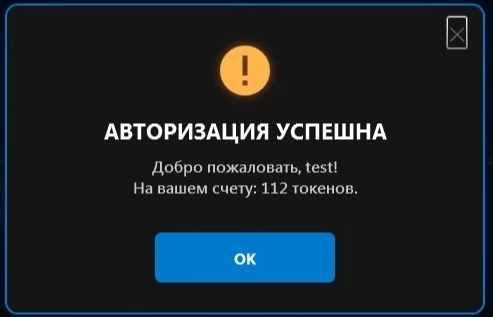
После авторизации появится приветственное сообщение.
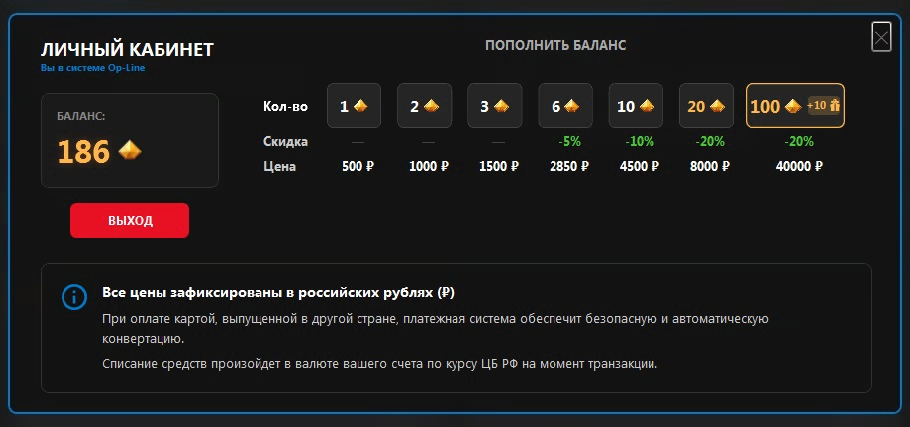
В личном кабинете будет отображаться количество у Вас имеющихся токенов для использования их при программировании. Так же предоставляется возможно пополнить баланс, приобретя токены. В зависимости от приобретаемого количества токенов действует система скидок и подарков. Например, покупая 100 токенов вы имеете скидку в 20% и подарок в виде дополнительных 10 токенов.
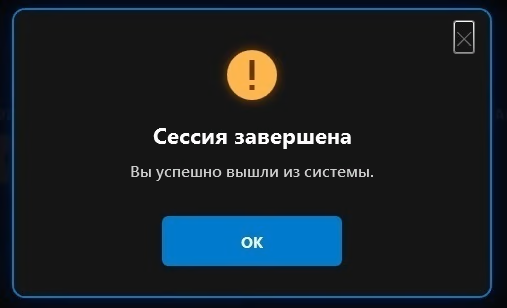
При выходе из личного кабинета Вас также проинформирует сообщение.
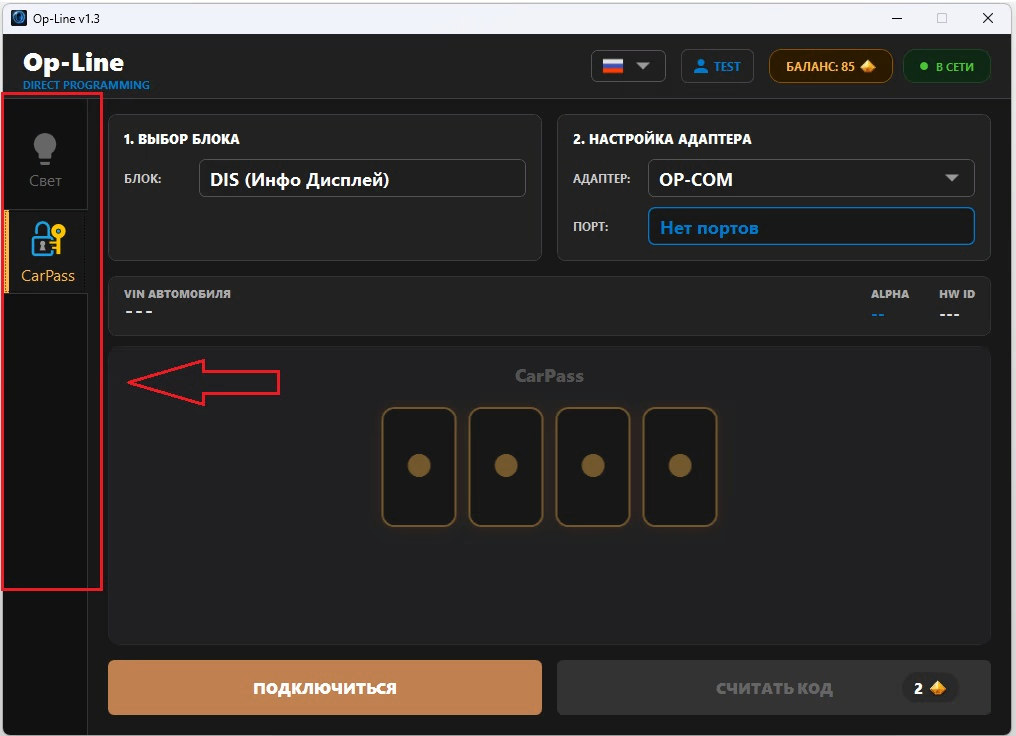
В левой части экрана есть вкладки, которые отвечают за различный функционал программы. На данный момент реализовано два функционала - отключение опроса ламп и чтение кода. В зависимости от выбранной вкладки пиктограмма вкладки будет подсвечена.
Выбор автомобиля, блока и адаптера
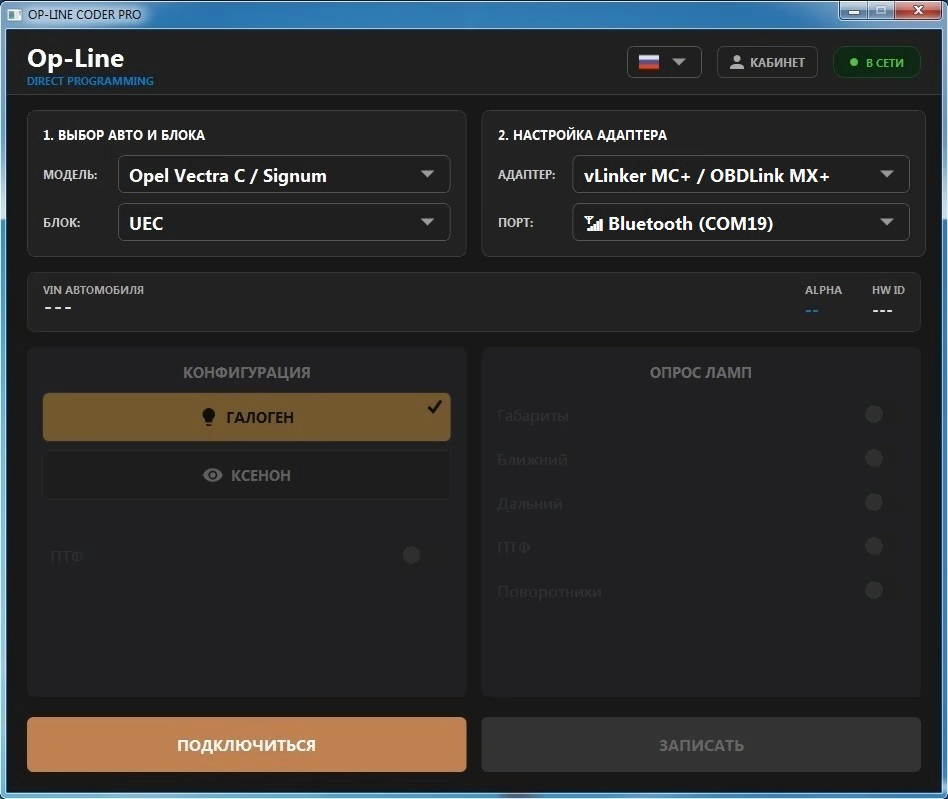
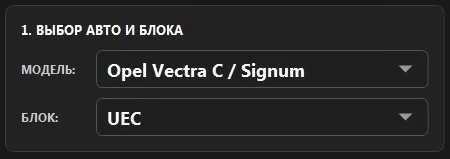
Ниже находятся два блока. В левом блоке можно выбрать марку/модель автомобиля и блок, с которым предстоит работа.
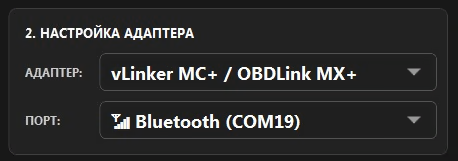
В правом блоке предоставляется возможность выбрать адаптер с помощью, которого будет осуществлена связь с блоком через диагностический разъем OBD и порт, через который работает блок, если выбран адаптер vLinker VC+ или OBDLink MX+.
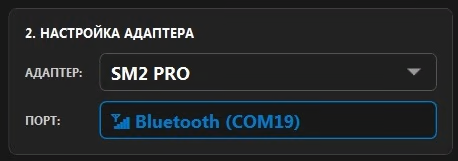
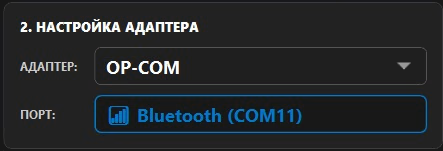
При выборе адаптера OP-COM или SM2 PRO, которые работают по проводу больше выбирать ничего не надо, вкладка выбора порта будет неактивной, меняя цвет шрифта с белого на синий.
Процесс подключения
После того как правильно выбрана марка авто, блок и настроена связь можно подключаться, нажав кнопку «ПОДКЛЮЧИТЬСЯ»», при удачном подключении к блоку кнопка поменяет цвет и появится надпись «ОТКЛЮЧИТЬСЯ».
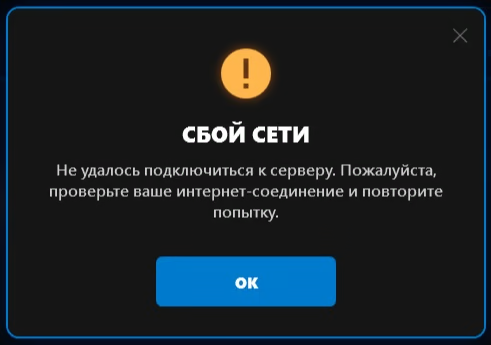
При неудачном интернет-соединении появится соответствующее сообщение.
После подключения к блоку вкладки выбора авто, блока и прибора становятся не активными, меняя цвет шрифта с белого на синий.
Так же в строке информации блока появится VIN-номер автомобиля, номер блока и альфа код при его наличии.
Списание токенов происходит только в момент успешного завершения операции записи.
Обновление программы
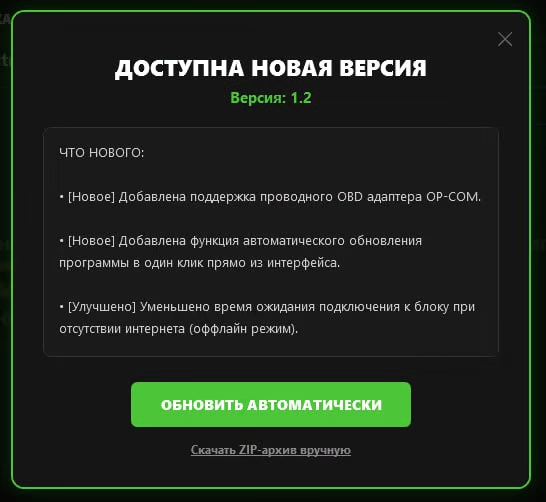
В программе реализована функция автоматического обновления в один клик прямо из интерфейса. Теперь, если при запуске будет обнаружена новая версия программы, вы увидите следующее сообщение.
В этом окне вам доступны 2 варианта на выбор:
Обновить автоматически — программа сама скачает и установит актуальную версию без лишних действий;
Скачать ZIP-архив — чтобы самостоятельно распаковать и установить программу на компьютер позже.
Для автоматического обновления программы необходимо её запустить с правами администратора.
Выбор всегда остается за вами!
Функция «Отключение опроса ламп»
У многих автовладельцев возникает желание заменить лампы накаливания на светодиодные лампы или даже на светодиодные модули, например в ПТФ. Но при этом наблюдается эффект «стробоскопа», то есть промаргивание светодиодов в момент опроса целостности ламп. Именно наличие такого эффекта сподвигло на создание функции, которая бы смогла отключить опрос целостности ламп.
Программа не отключает контроль целостности ламп. Программа отключает только опрос целостности ламп в момент когда лампы не включены. То есть исключает моргание ламп (стробоскоп).
Данная функция реализована для автомобилей Opel Vectra C и Saab 9-3. Отключить опрос ламп можно как по передней части автомобиля и для этого необходимо выбрать в списке блоков UEC, так и по задней части автомобиля выбрав в списке блоков REC.
После того как вы выбрали модель авто, нужный блок и подключились, программа считывает данные блока (VIN, номер блока и альфа код при его наличии) и конфигурацию.
Подключение к UEC Vectra C
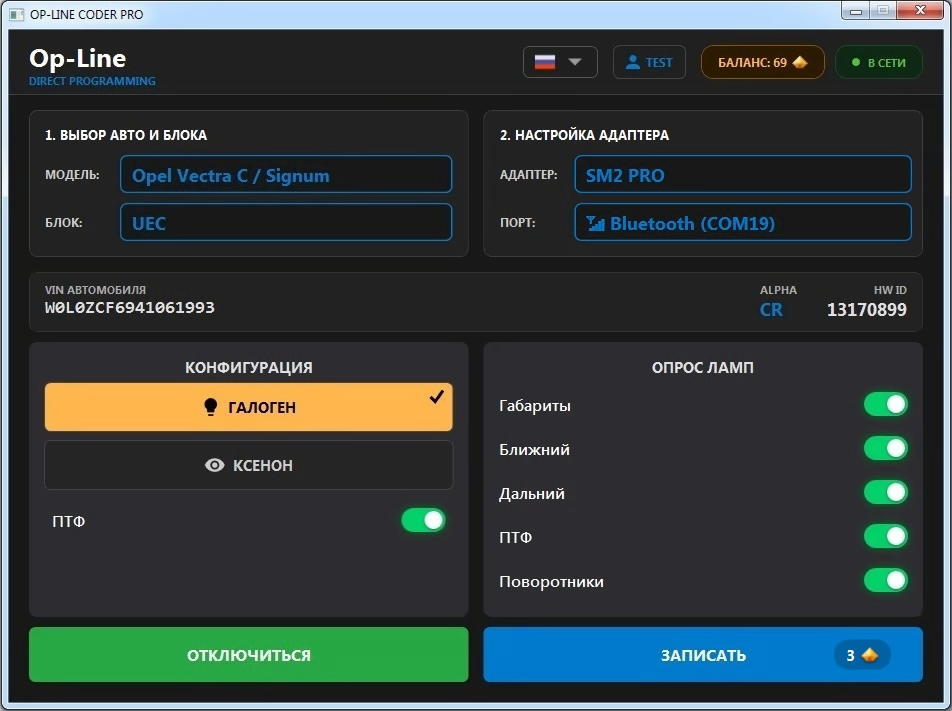
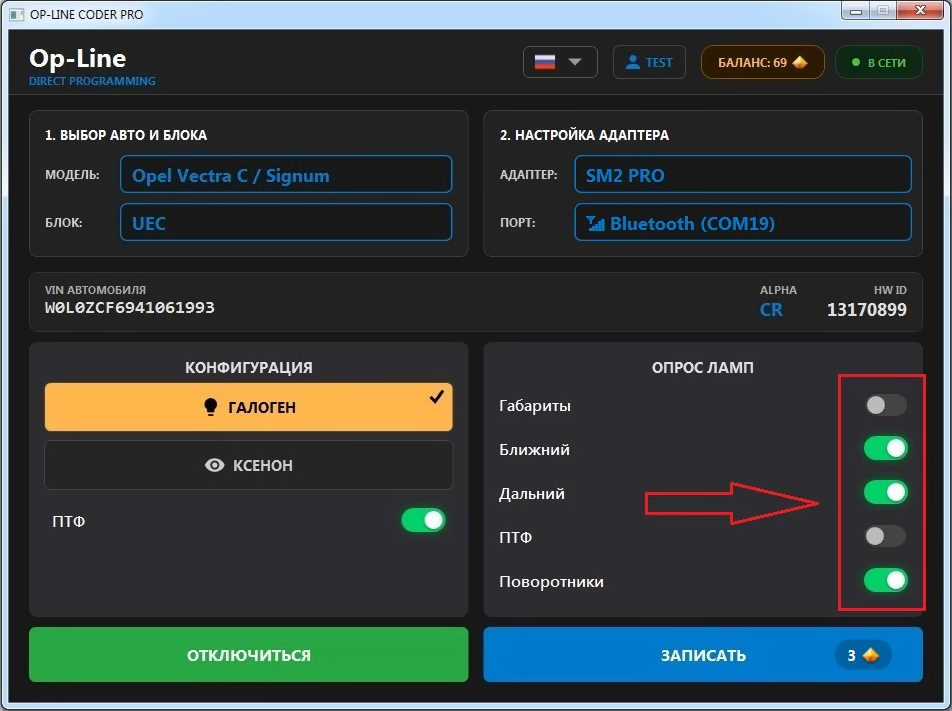
Рассмотрим наглядно работу с конфигурацией блока UEC, который отвечает за переднее освещение автомобиля Vectra C и Saab 9-3. В данном случае мы наблюдаем популярную картину, когда стоят галогеновые лампы и выставлен опрос целостности всех ламп.
Выбирая в конфигурации КСЕНОН автоматически отключается опрос ламп ближнего света. И наоборот если вы выключаете опрос ламп ближнего света передвинув ползунок, то автоматически в конфигурации выставляется КСЕНОН. Именно такой алгоритм заложен относительно ламп ближнего света.
Передвигая ползунки, вы сами определяете на каких лампах оставить опрос. Если ползунок зеленого цвета – опрос ламп ВКЛЮЧЕН. Если ползунок серого цвета – опрос ламп ОТКЛЮЧЕН.
Важно: Есть блоки, у которых с завода заложено отсутствие опроса ламп дальнего света. И даже считав конфигурацию вы увидите по ползунку, что опрос включен его не будет и так же изменение ползунка ни на что не повлияет так как сам контроллер блока блокирует этот опрос независимо от конфигурации.
После того как вы, подвигав ползунки определились с тем, что вам необходимо отключить остается только нажать кнопку «ЗАПИСАТЬ». Какое количество токенов необходимо для записи указана на самой кнопке «ЗАПИСАТЬ».
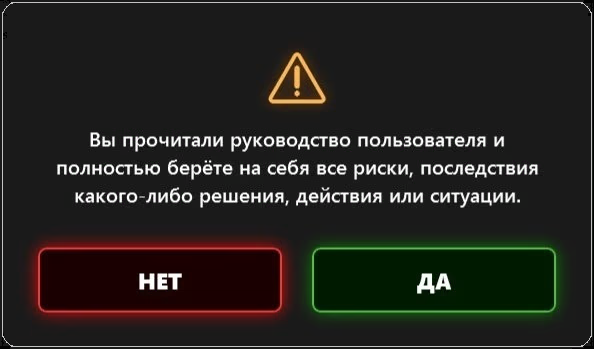
После нажатия кнопки "ЗАПИСАТЬ" появится информационное окно о серьезных намерениях и ответственности ваших действий.
При согласии на реализацию выбранного функционала программа проверяет баланс и если количество токенов у вас на балансе достаточно для активации данной функции произойдет активация функции и списание установленного количества токенов.
При записи программа проводит проверку о корректной записи данных и только при успешной проверке происходит списывание токенов.
Подключение к UEC Saab 9-3 (9440)
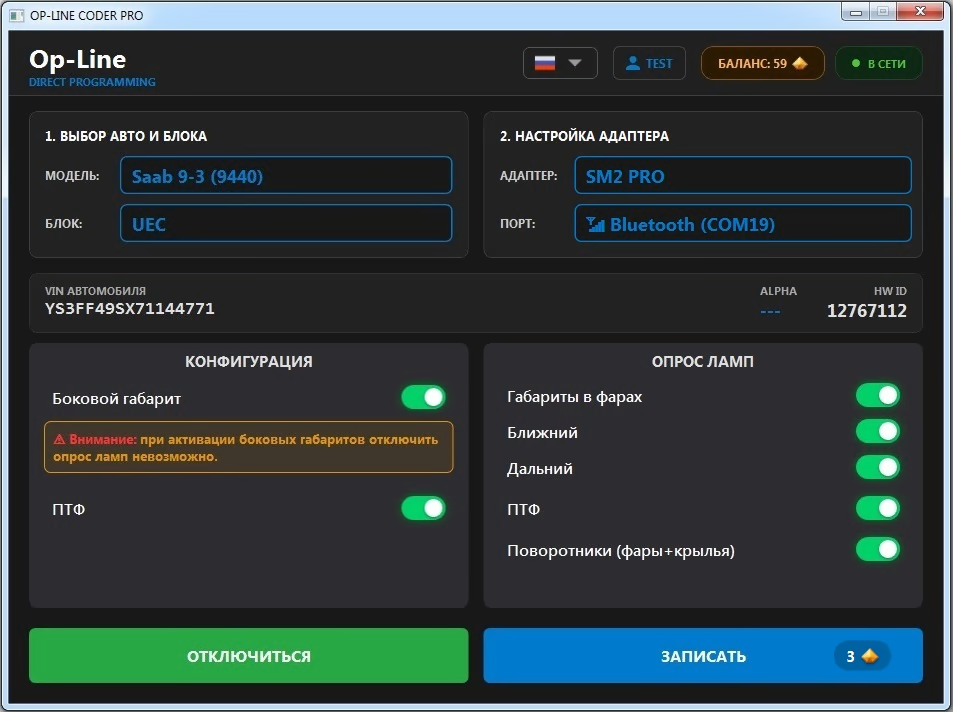
При подключении к блоку UEC Saab 9-3 мы видим немного иной вид окна с конфигурацией.
Были комплектации с боковыми габаритами и это единственные лампочки, у которых нельзя отключить опрос, о чем, собственно, есть информация в программе в окне конфигурации.
В остальном процесс отключения опроса целостности ламп ничем не отличается от блока UEC Vectra C описанный выше.
Подключение к REC Vectra C
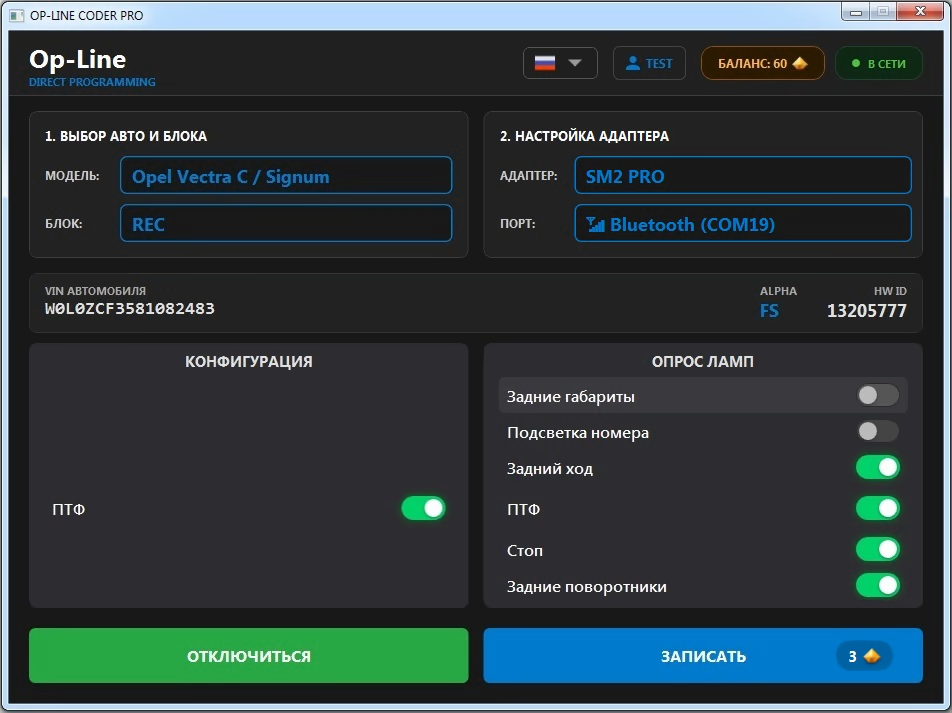
Теперь рассмотрим наглядно работу с конфигурацией блока REC, который отвечает за заднее освещение автомобиля Vectra C и Saab 9-3. В данном случае мы наблюдаем результат считанной конфигурации.
Процесс отключения опроса целостности ламп ничем не отличается от ранее описанного выше – двигаем ползунки и производим запись.
Подключение к REC Saab 9-3 (9440)
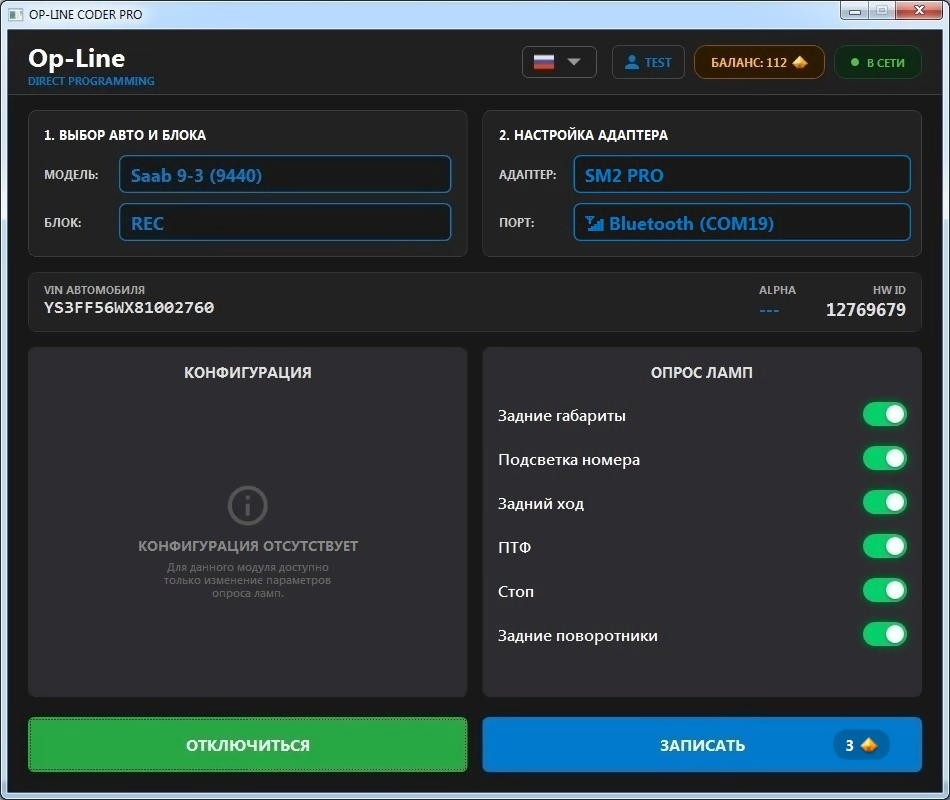
В Saab 9-3 блок REC не предоставляет информацию и не дает возможность добавить или исключить из конфигурации, например ПТФ, поэтому окно с конфигурацией пустое.
Процесс отключения опроса целостности ламп ничем не отличается от ранее описанного выше – двигаем ползунки и производим запись.
Надеемся, что данный обзор внес понимание о работе функции «Отключение опроса ламп».
Функция «Чтение CarPass»
Каждый кто хотя бы раз сталкивался с ремонтом или обслуживания опеля попадал в ситуацию, когда требовалось ввести заветные цифры для активации какой-либо функции в машине или просто к доступу отдельных функций. Эти заветные цифры, которых всего 4 (четыре) называют по-разному, кто-то кодом, но в основном называют эти заветные цифры – CarPass. Именно потребность узнать код машины максимально быстро, без разбора блоков и без дорогостоящего оборудования сподвигло на реализацию такого функционала при помощи доступной программы Op-Line.
Данный функционал позволяет считать код из DIS (информационный дисплей) таких машин как Astra H, Zafira B, Vectra C рестайлинг, Antara и не важно какой у вас дисплей монохромный или цветной, производитель BORG, DELPHI или SIEMENS. Возможно, заложенный алгоритм будет работать и на моделях Corca, Combo или Meriva, но мы не проверяли. Если кто-то проверит, напишите на нашу электронную почту support@op-line.net модель машины, модель и номер дисплея, и полученный результат, будем признательны.
Код считывается из дисплея, который как правило имеет код такой же, как и все остальные блоки. Но стоит понимать, что если комплект мультимедиа был установлен в машину и не пришит к ней (не запрограммирован) тогда код дисплея будет отличаться от кода машины. Всегда после подключения к блоку сверяйте VIN машины и VIN дисплея, который бывшие собственники авто могли не поменять в дисплее, а соответственно не запрограммировать комплект мультимедиа, в который входит дисплей. Вас это должно насторожить. Если же считанный VIN номер с дисплея совпадает с VIN номером автомобиля тогда вероятность того, что дисплей стоит родной велика, но не является 100 %. Прежде чем воспользоваться данным функционалом оценивайте все риски.
Вводная информационная часть закончилась, переходим непосредственно к работе.
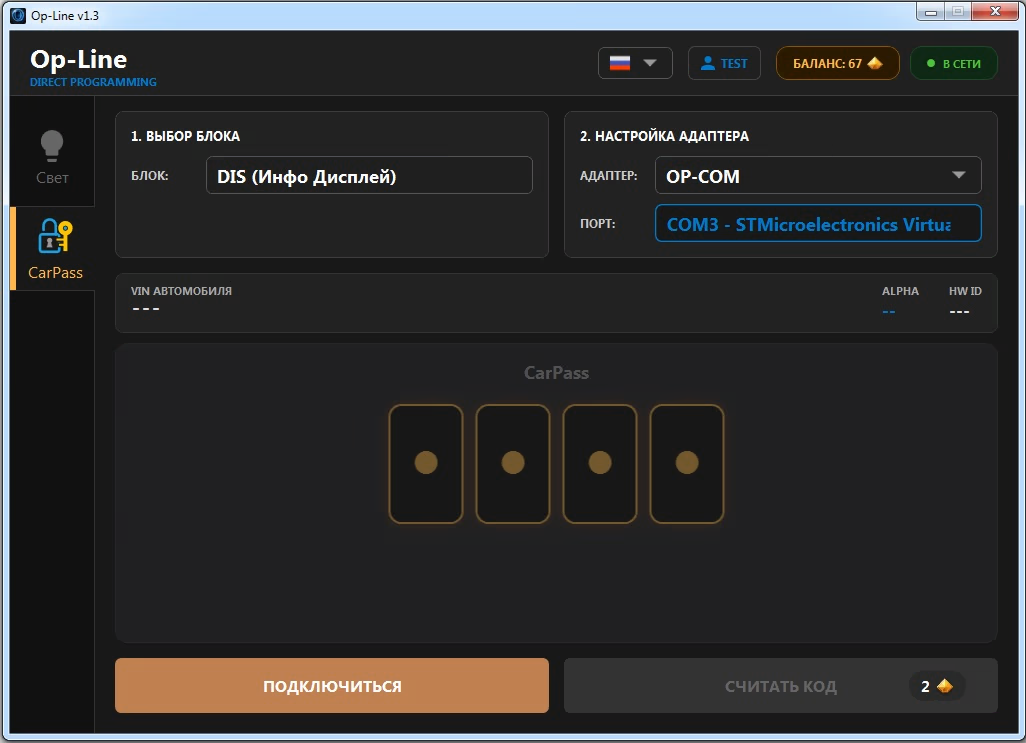
Запустив программу и выбрав вкладку с этим функционалом, необходимо выбрать адаптер OP-COM или SM2 PRO в зависимости от того с каким прибором вы собрались работать.
После чего можно подключаться к дисплею, нажав кнопку «ПОДКЛЮЧИТЬСЯ» предварительно включив зажигание. Нажав кнопку «ПОДКЛЮЧИТЬСЯ». При неудачном подключении появится соответствующее сообщение, которое вас оповестит о причине неудачного подключения.
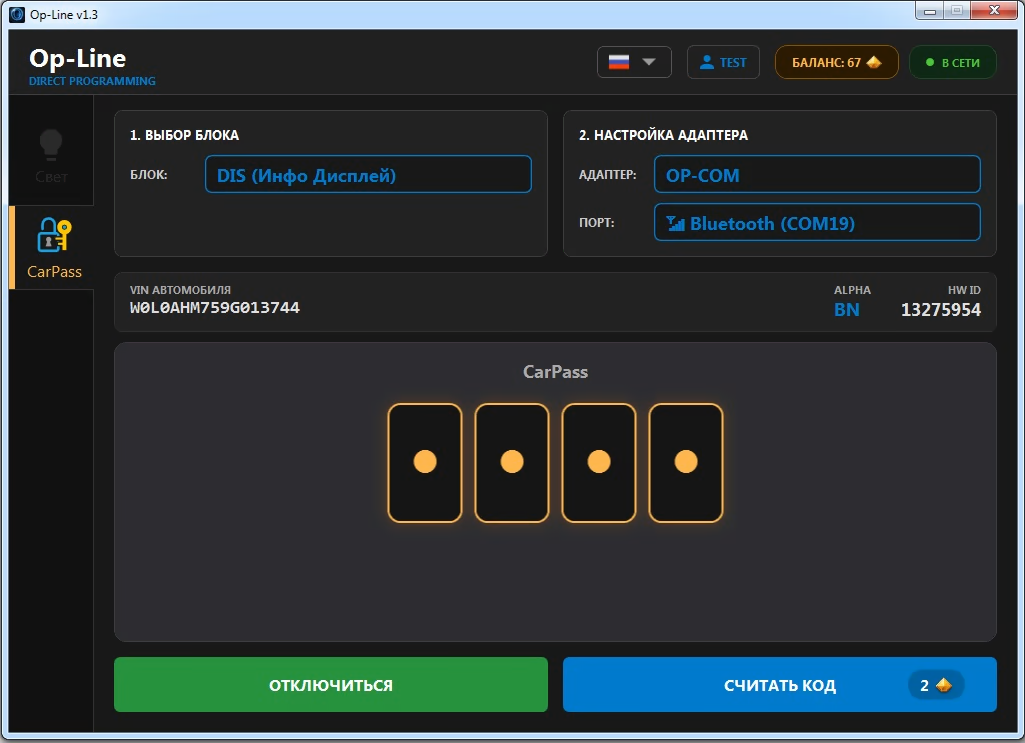
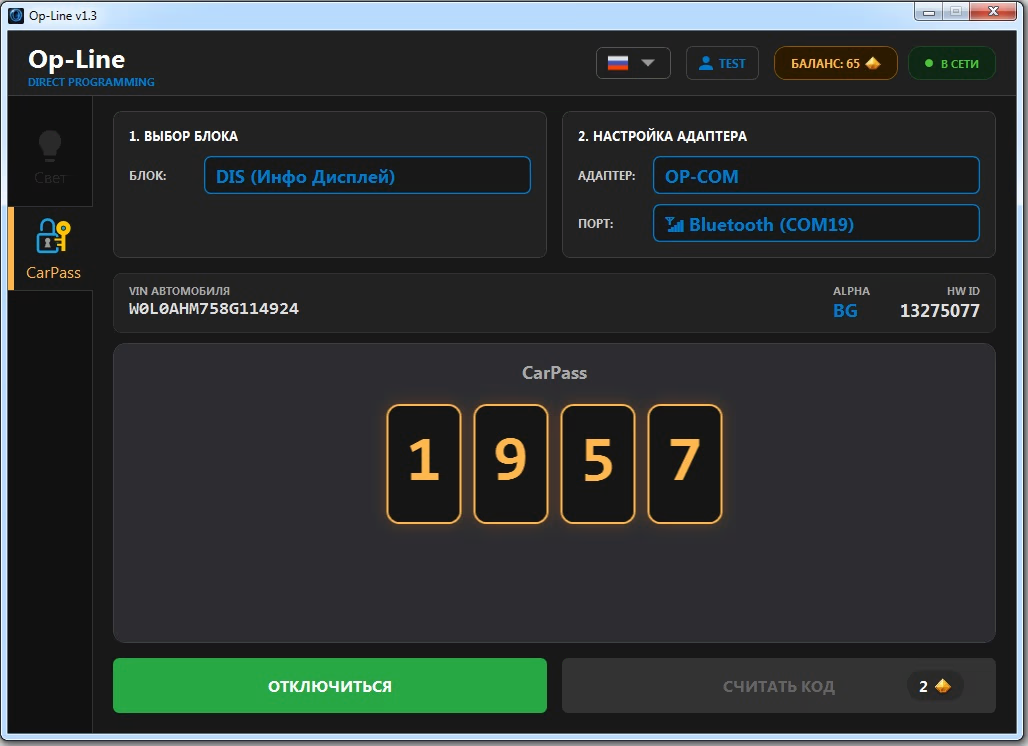
При удачном подключении к дисплею появится информация о дисплее, и рабочая область экрана с ячейками для отображения кода станет активной.
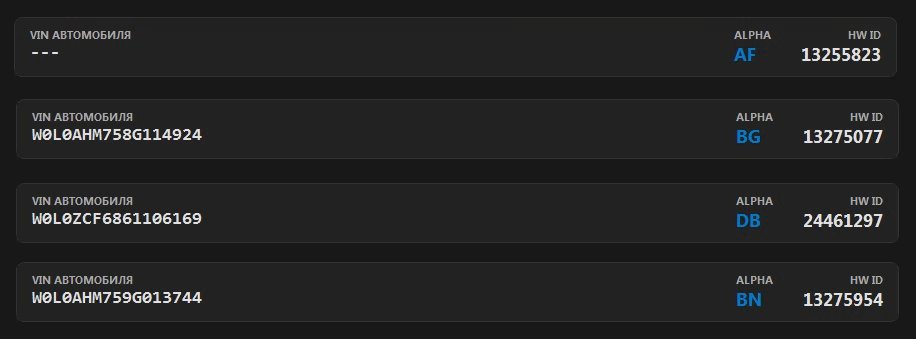
Ниже продемонстрированы 4 (четыре) подключения к разным дисплеям (BORG, DELPHI и 2 дисплея фирмы SIEMENS). Обратите внимание, что при подключении к дисплею производства BORG VIN автомобиля не пишется. Это связано с тем, что в данный дисплей не зашит VIN автомобиля.
После того как вы подключились к дисплею вам остается только нажать кнопку «СЧИТАТЬ КОД». Какое количество токенов необходимо для считывания кода указана на самой кнопке «СЧИТАТЬ КОД».
После нажатия кнопки "СЧИТАТЬ КОД" появится информационное окно о серьезных намерениях и ответственности ваших действий.
При согласии на реализацию выбранного функционала программа проверяет баланс и, если количество токенов у вас на балансе достаточно для активации данной функции произойдет активация функции и списание установленного количества токенов.
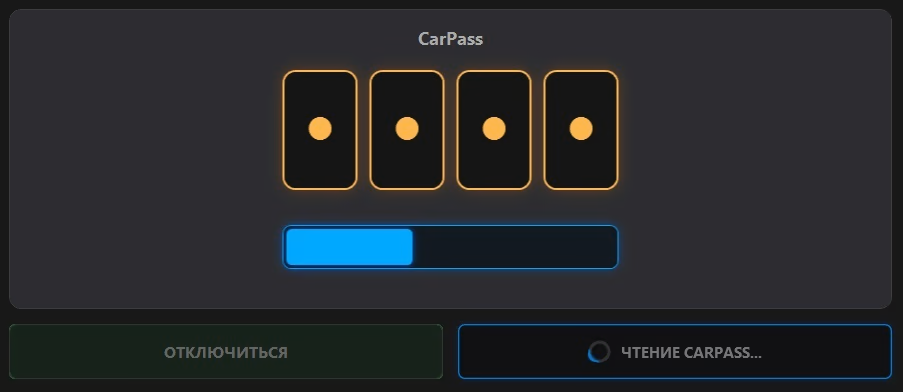
Процесс считывания кода вы наблюдаете по нарастающей горизонтальной шкале, процесс которой занимает порядка 10 секунд.
По окончании процесса считанный код появится в ячейках.
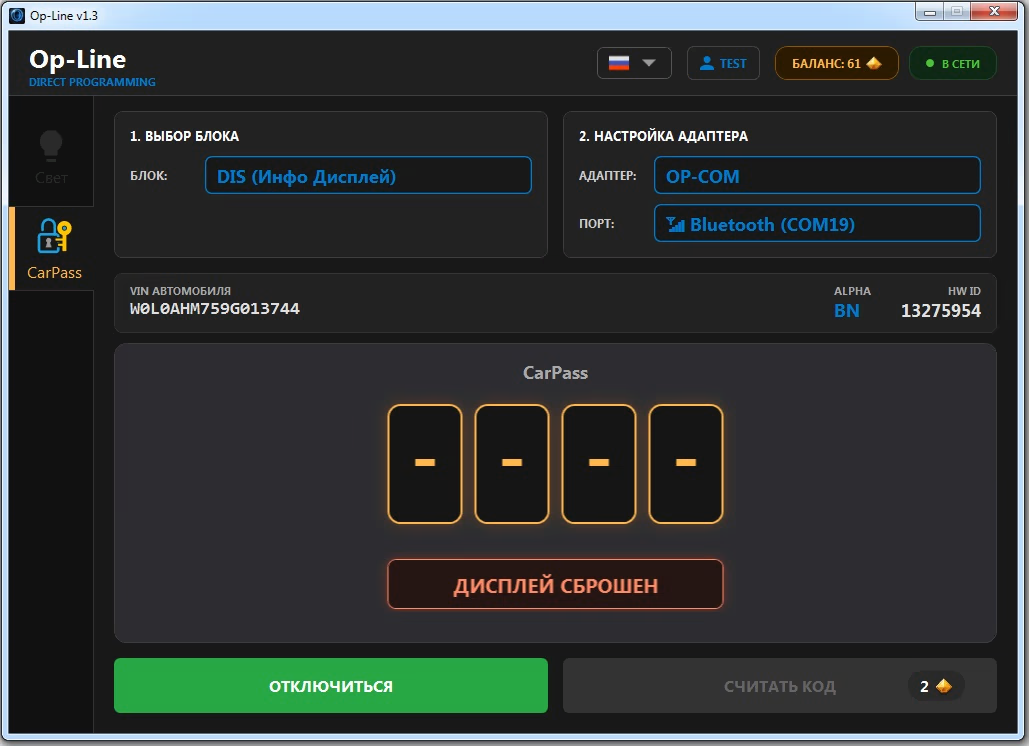
Если дисплей был сброшен тогда вместо цифр будут прочерки и ниже надпись о том, что дисплей сброшен.
Внимание: После того как вы увидели считанный код вам необходимо его записать в блокнотик. Код отображается даже после нажатия кнопки «ОТКЛЮЧИТЬСЯ», но пропадает при повторном подключении и/или смене вкладок функционала.
Надеемся, что данный обзор внес понимание о работе функции «CarPass».
Мы используем файлы cookie 🍪
Этот сайт использует файлы cookie и сервисы веб-аналитики (Яндекс.Метрика) для сбора обезличенных данных о посетителях.
Это помогает нам улучшать работу программы и сайта. Продолжая использовать сайт, вы даете согласие на обработку данных в соответствии с нашей
Политикой конфиденциальности.